


Halihazırda Fedora 35 kullanıyorsanız, en son özellikler, performans ve kararlılık iyileştirmeleri için artık güvenli bir şekilde Fedora 36 masaüstü veya sunucu sürümüne yükseltebilirsiniz.
Önkoşullar
Fedora 36’ya yükseltme yapmadan önce birkaç önemli şeyi yerine getirmeniz gerekiyor.
- Fedora 36’ya yükseltmeden önce önemli verilerinizi Yedeklemeniz KESİNLİKLE TAVSİYE EDİLİR Tüm önemli dosyaların, dizinlerin, yapılandırma ayarlarının, tarayıcı yer imlerinin ve dosyalarının vs. yedeğini aldığınızdan emin olun.
- Fedora 36 yükseltmesinin tamamlanması muhtemelen birkaç dakika sürecektir. Bu nedenle, sabit bir İnternet bağlantınız ve kesintisiz güç kaynağınız olduğundan emin olun.
- Yükseltme sırasında, güncellemeleri uygulamak için sisteminiz otomatik olarak yeniden başlatılacaktır. Bu nedenle, şu anda çalışmakta olan önemli işler olmadığından emin olun (Örn. Planlanmış yedeklemeler).
- Fedora 36 genel sorunlarına bakın ve devam etmek isteyip istemediğinize karar verin.
- Bir sonraki sürüme yükseltmeler (örn. 35 ila 36) ve bir sürümü atlayarak yükseltmeler (örn. 34 ila 36) desteklenir. İkiden fazla sürümdeki yükseltmeler desteklenmez. Örneğin – Fedora 33’ten 36’ya gidemezsiniz. Bazen işe yarayabilir. Ancak herhangi bir sorunla karşılaşırsanız herhangi bir destek alamazsınız. Bu gibi durumlarda, önce bir sonraki sürüme yükseltin (yani 33’ten 34’e) ve ardından 34’ten 36’ya yükseltmeye çalışın. EOL’ye ulaşmadan önce her zaman bir sonraki sürüme yükseltme yapılması önerilir.
Neyse lafı fazla uzatmadan Fedora 36 yükseltmeye başlayalım!
Fedora 35’ten Fedora 36’ya Yükseltme
GNOME yazılımı (GUI) ve komut satırından (CLI) Fedora 36’ya yükseltebilirsiniz. İlk olarak GNOME Yazılımını kullanarak Grafik yöntemini göreceğiz. Bu, Fedora masaüstü sürümünü kullananlar için uygundur.
Başlamadan önce Fedora 35 sisteminizi güncelleyin:
sudo dnf --refresh updatesudo dnf upgradeGüncellemeleri uygulamak için sisteminizi yeniden başlatın:
sudo rebootAşağıdaki komutları kullanarak mevcut sürümü kontrol edelim:
cat /etc/fedora-releaseAyrıntılı sürüm çıktısını görüntülemek için bunun yerine şunu çalıştırın:
cat /etc/os-releaseŞimdi, Fedora’yı 36 masaüstü veya sunucuya yükseltmek için aşağıdaki yöntemlerden herhangi birini izleyin.
1. GNOME Yazılımı Üzerinden Fedora 36 İş İstasyonuna Yükseltme
Adım 1: Gnome Yazılım Merkezinizi açın ve Güncellemeler bölümüne gidin. “Fedora 36 Şimdi Kullanılabilir” yazan bir bildirim göreceksiniz. Fedora 36 paketlerini indirmek için İndir düğmesine tıklayın.
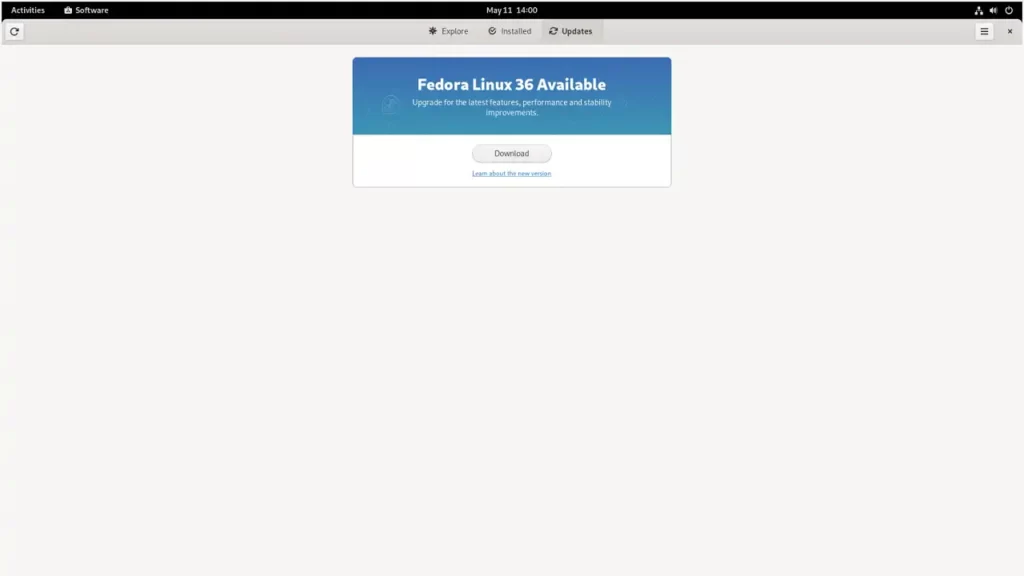
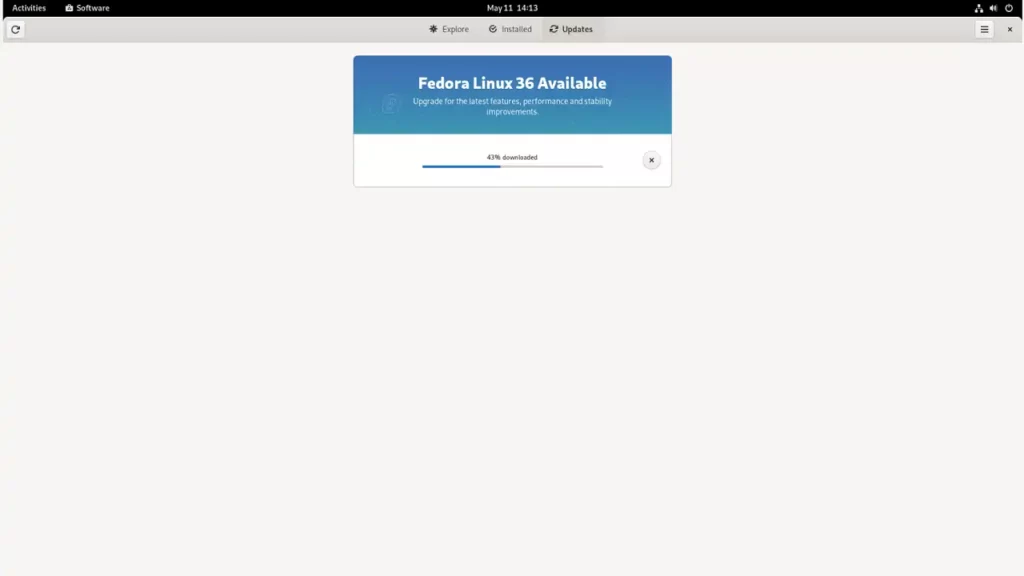
Gerekli paketler şimdi indirilecek. Bu, İnternet hızınızaa bağlı olarak biraz zaman alabilir.
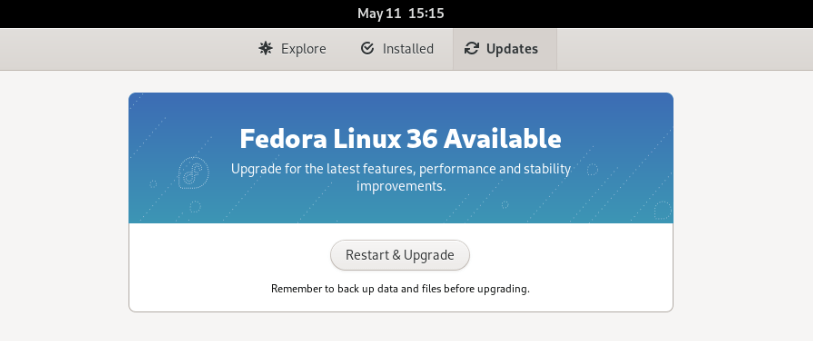
Adım 2: İndirme tamamlandığında, yeniden başlatmanız ve yükseltmeniz istenecektir. Güncellemeleri yüklemeye devam etmek için “Yeniden Başlat ve Yükselt” düğmesini tıklayın.
Adım 3: Yeni bir açılır pencere görünecek ve Yeniden Başlat ve Yükseltmeyi Yükle’yi tıklamanızı isteyecektir. Fedora sisteminizi yeniden başlatmak için üzerine tıklamanız yeterlidir.
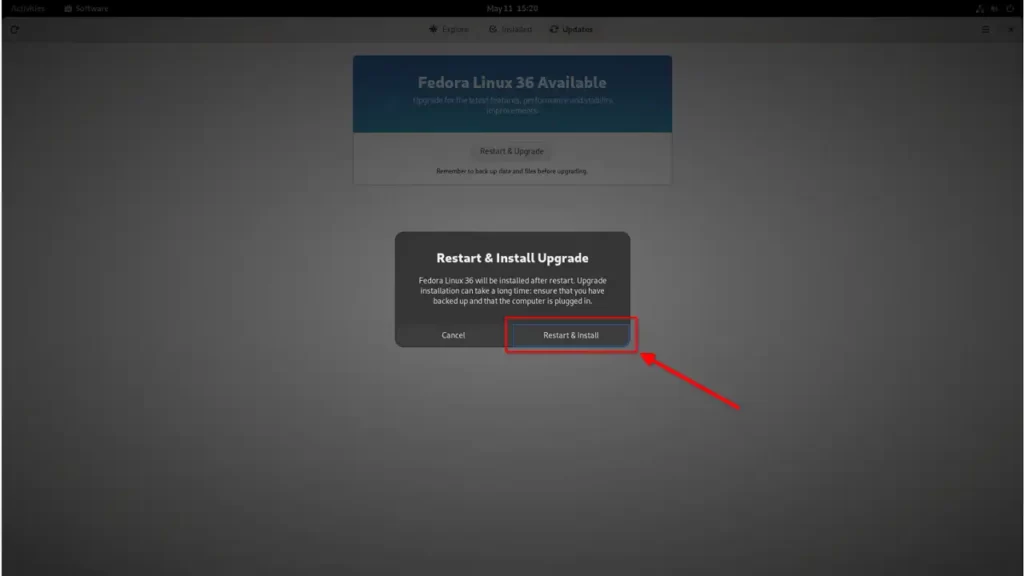
Sistem yeniden başlatıldıktan sonra indirilen paketler yüklenecektir. Bu, kurulacak paketlerin sayısına bağlı olarak biraz zaman alacaktır. Sisteminizin elektrik prizine takılı olduğundan ve kesintisiz güç kaynağınız olduğundan emin olun.
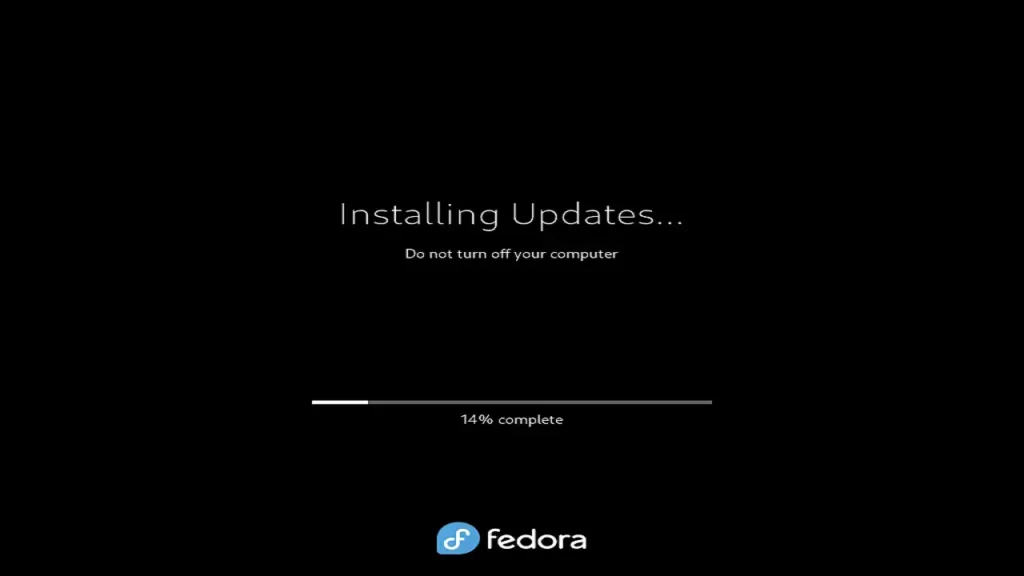
Güncellemeleri yükledikten sonra sistem, yeni Fedora 36 masaüstüne otomatik olarak yeniden başlayacaktır.
Fedora sisteminizin güncel olup olmadığını Gnome Yazılımında Güncellemeler bölümünden kontrol edebilirsiniz.
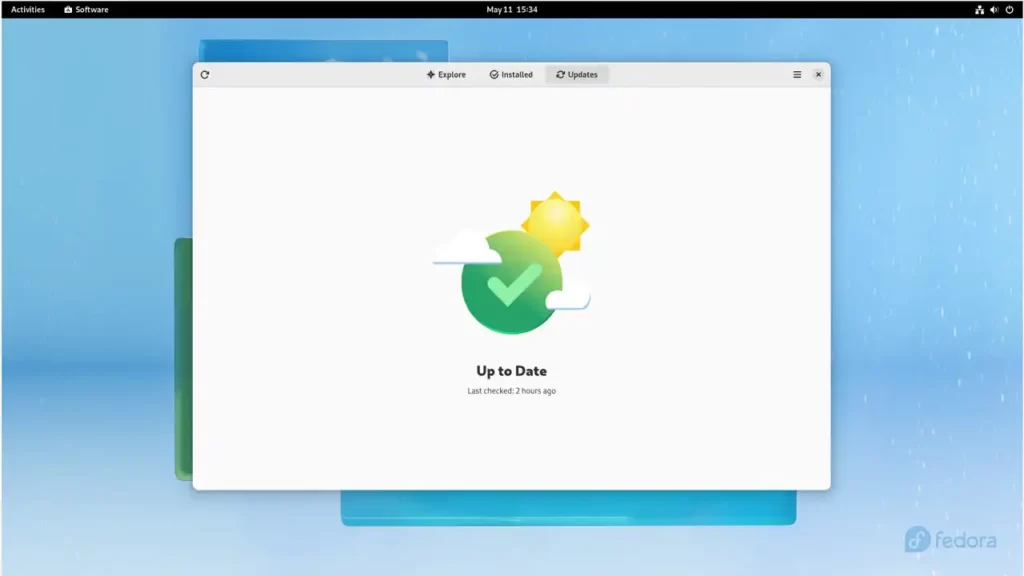
Tebrikler! Fedora 36’ya başarıyla yükselttiniz!
Adım 4: Bir Terminal penceresi açın ve şu komutu kullanarak kurulu Fedora sürümünü kontrol edin:
cat /etc/fedora-release
Fedora release 36 (Thirty Six)
Ayrıntılı çıktıyı görüntülemek için şunu çalıştırın:
cat /etc/os-release Örnek çıktı:
NAME="Fedora Linux"
VERSION="36 (Workstation Edition)"
ID=fedora
VERSION_ID=36
VERSION_CODENAME=""
PLATFORM_ID="platform:f36"
PRETTY_NAME="Fedora Linux 36 (Workstation Edition)"
ANSI_COLOR="0;38;2;60;110;180"
LOGO=fedora-logo-icon
CPE_NAME="cpe:/o:fedoraproject:fedora:36"
HOME_URL="https://fedoraproject.org/"
DOCUMENTATION_URL="https://docs.fedoraproject.org/en-US/fedora/f36/system-administrators-guide/"
SUPPORT_URL="https://ask.fedoraproject.org/"
BUG_REPORT_URL="https://bugzilla.redhat.com/"
REDHAT_BUGZILLA_PRODUCT="Fedora"
REDHAT_BUGZILLA_PRODUCT_VERSION=36
REDHAT_SUPPORT_PRODUCT="Fedora"
REDHAT_SUPPORT_PRODUCT_VERSION=36
PRIVACY_POLICY_URL="https://fedoraproject.org/wiki/Legal:PrivacyPolicy"
VARIANT="Workstation Edition"
VARIANT_ID=workstation
2. Komut Satırından Fedora 36 Sunucu Yükseltme
Bu yöntem, sistemlerinde Fedora sunucu sürümünü çalıştıranlar içindir.
Adım 1: Fedora 35 sunucusunu şu komutu kullanarak güncelleyin:
sudo dnf --refresh updatesudo dnf upgradeGüncellemeleri uygulamak için sisteminizi yeniden başlatın.
sudo rebootAdım 2: Aşağıdaki komutu çalıştırarak dnf yükseltme eklentisini kurun:
sudo dnf install dnf-plugin-system-upgradeAdım 3: Şu komutu kullanarak Fedora 36 paketlerini indirin:
sudo dnf system-upgrade download --releasever=36Bu komut, en son paketleri indirecek ve hangi paketlerin değiştirileceğini, güncelleneceğini, yükseltileceğini veya düşürüleceğinin özetini gösterecektir. Çok sayıda paket indirdiği için bu görevin tamamlanması birkaç dakika sürmelidir.
Paketlerinizden bazıları tatmin edici olmayan bağımlılıklara sahipse siz ekstra --allowerasing seçeneğiyle yeniden çalıştırana kadar devam etmeyi reddedecektir.
sudo dnf system-upgrade download --releasever=36 --allowerasingAdım 4: Tüm paketler indirildikten sonra, gerçek yükseltmeyi başlatmak için aşağıdaki komutu çalıştırın.
sudo dnf system-upgrade rebootSisteminiz otomatik olarak yeniden başlatılacak ve yükseltme görevi indirilen tüm paketleri kurmaya başlayacaktır.
Başarılı yükseltmenin ardından sistem, yeni Fedora 36 sunucu sürümünde yeniden başlatılır.
Bu kadar. Yeni yükseltilen Fedora 36 sunucu sisteminizi kullanmaya başlayabilirsiniz.
Fedora Yükseltme Sonrası Yapılacaklar
Bu bölümde, ana bilgisayar adını değiştirmek, istenmeyen paketleri kaldırmak, yapılandırma dosyalarını güncellemek, artık sembolik bağlantıları silmek ve eski çekirdekleri temizlemek gibi birkaç yükseltme sonrası görevi tartışacağız.
Aşağıda verilen adımlar hem Fedora masaüstü hem de sunucu sürümleri için geçerlidir.
1. Ana Bilgisayar Adını Değiştirin
Ana bilgisayar adı olarak genellikle dağıtımın adını kullanırız. Örneğin, Fedora 34 masaüstümüzün ana bilgisayar adı fedora34 olacaktır. Benim gibiyseniz, ana bilgisayar adını mevcut sürümünüzle eşleşecek şekilde değiştirin.
Ana bilgisayar adını değiştirmek için şunu çalıştırın:
sudo hostnamectl set-hostname fedora362. DNF Meta Veri Önbelleğini Temizleyin
Yükseltmeden sonra, önbelleğe alınmış meta veriler ve işlemler aşağıdaki komutlar kullanılarak temizlenebilir:
sudo dnf system-upgrade clean
sudo dnf clean packages
3. Eski Paketleri Kaldırın
Bozuk veya tatmin edilmemiş bağımlılıklara sahip tüm paketleri listelemek için şunu çalıştırın:
sudo dnf update
sudo dnf repoquery --unsatisfied
Komutu kullanarak tüm yinelenen paketleri listeleyin:
sudo dnf repoquery --duplicatesDepolarda olmayan tüm paketleri listeleyin:
sudo dnf list extrasArtık bunlara ihtiyacınız yoksa, eski ve kullanılmayan paketleri kaldırmak için aşağıdaki komutları çalıştırmanız yeterlidir.
sudo dnf remove $(sudo dnf repoquery --extras --exclude=kernel,kernel-*)sudo dnf autoremove4. Emekli Paketleri Temizleyin
Her Fedora sürümünde birkaç paket kullanımdan kaldırılacaktır. Eski olabilirler veya bakımcı paketleri terk etmiş olabilir. Kullanımdan kaldırılan paketleri herhangi bir güncelleme almayacak. Güvenlik güncellemeleri bile yok.
Eski ve kullanımdan kaldırılan paketleri kaldırmak için şunu çalıştırın:
sudo dnf install remove-retired-packages
remove-retired-packages
5. Sistem Yapılandırma Dosyalarını Güncelleyin
Sistem yapılandırma dosyalarını güncellemek için rpmconf aracını kullanın.
rpmconf aracını kurmak için şunu çalıştırın:
sudo dnf install rpmconfKurulum tamamlandıktan sonra aşağıdaki komutu çalıştırın:
sudo rpmconf -a6. Eski Çekirdekleri Temizleyin
dnf autoremove komutu, istenmeyen Çekirdek kaldırma işlemlerini önlemek için kullanılmayan çekirdekleri kaldırmaz. Eski çekirdekleri kaldırmak istiyorsanız aşağıdaki komutu kullanabilirsiniz:
sudo dnf remove $(dnf repoquery --installonly --latest-limit=-3)Yukarıdaki komut, tüm eski çekirdekleri kaldıracak ve yalnızca en son 3 çekirdeği koruyacaktır.
Uyarı: En az iki çekirdek bulundurmanız ŞİDDETLE TAVSİYE OLUNUR. Çünkü yükseltme yaptıktan sonra mevcut Çekirdek sürümünde bir sorun olursa, eski çekirdeğe güvenle geçiş yapabilirsiniz.
7. Kırık Sembolik Bağlantıları Kaldırın
Sistem yükseltmesinden sonra, sisteminizde kullanılmayan bazı sembolik bağlantılar kalır. Hiçbir yere işaret etmeyen sarkan yumuşak bağlantıları veya sembolik bağlantıları bulmanız ve silmeniz gerekir.
/usr dizinindeki bozuk sembolik bağlantıları bulmak için şunu çalıştırın:
sudo symlinks -r /usr | grep danglingSarkan sembolik bağlantıları kaldırmak için şunu çalıştırın:
sudo symlinks -r -d /usrBu kılavuzda, Gnome Yazılım merkezi ve terminalden Fedora 35’ten Fedora 36’ya nasıl yükseltileceğini anlatık