

CPU sıcaklık izleme yazılımı, ısıyı kontrol altında tutmanıza yardımcı olabilir. + Bu programlar sıcaklık, fan hızı ve voltaj gibi sistem sensörlerini inceler ve detaylı bilgi sağlar. Bu veriler, her şeyi kontrol altında tutmanıza yardımcı olabilir.
Windows 11, 10 İçin En İyi 10 CPU Monitör Yazılımı
1. Speccy
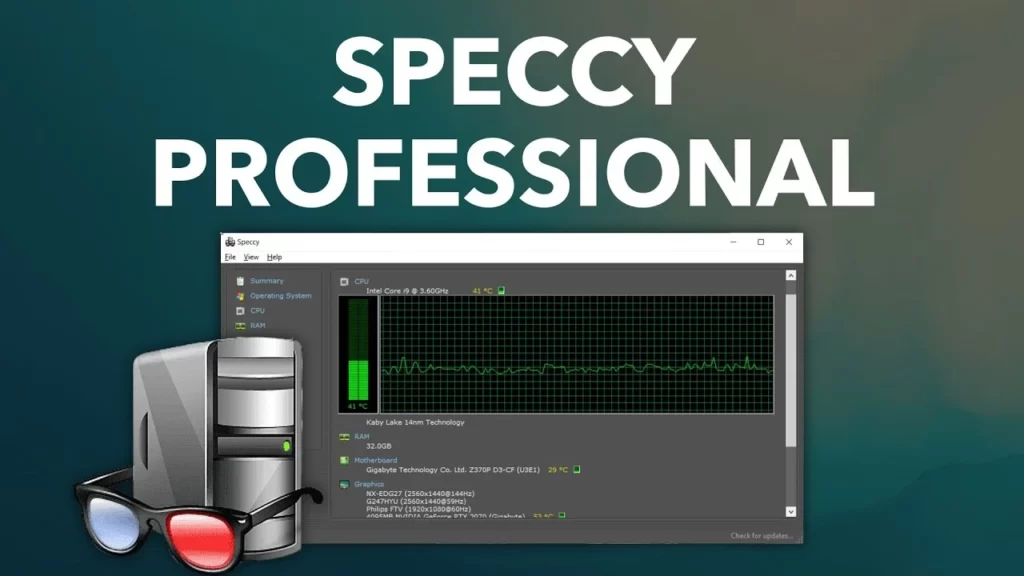
Speccy, işletim sisteminiz, ile ilgili çevre birimleri, RAM, depolama ve çok daha fazlası hakkında çok sayıda temel bilgiyi güzel bir stil ve arayüzle sağlar. Piriform’dan Speccy, kullanıcının donanım ve yazılım özelliklerini ve sıcaklıklarını belirlemesine yardımcı olan güvenli bir sistem sıcaklık monitörüdür. Artı, dahası var. Gerektiğinde en son sürümlere manuel olarak yükseltebilmeniz için sürücülerinizi belirlemenize yardımcı olabilir.
Speccy’nin Özellikleri:
- Çok detaylı raporlar
- Gerçek zamanlı CPU sıcaklık izleme
- Büyük miktarda sistem verisi alma.
- Taşınabilir
- Geniş bir bileşen yelpazesi hakkında ayrıntılı bilgi mevcuttur.
- Çeşitli durumlardan anlık görüntüleri karşılaştırma.
| Artıları | Eksileri |
| Hem hızlı hem de hafif olan CPU Sıcaklık aracı. | Kullanılabilir kıyaslama aracı yok. |
| Arayüz kullanımı basittir. | Düzenli olarak güncellemeler |
| PRO sürümü ile öncelikli yardım alırsınız. |
2. SolarWinds CPU Load Monitor
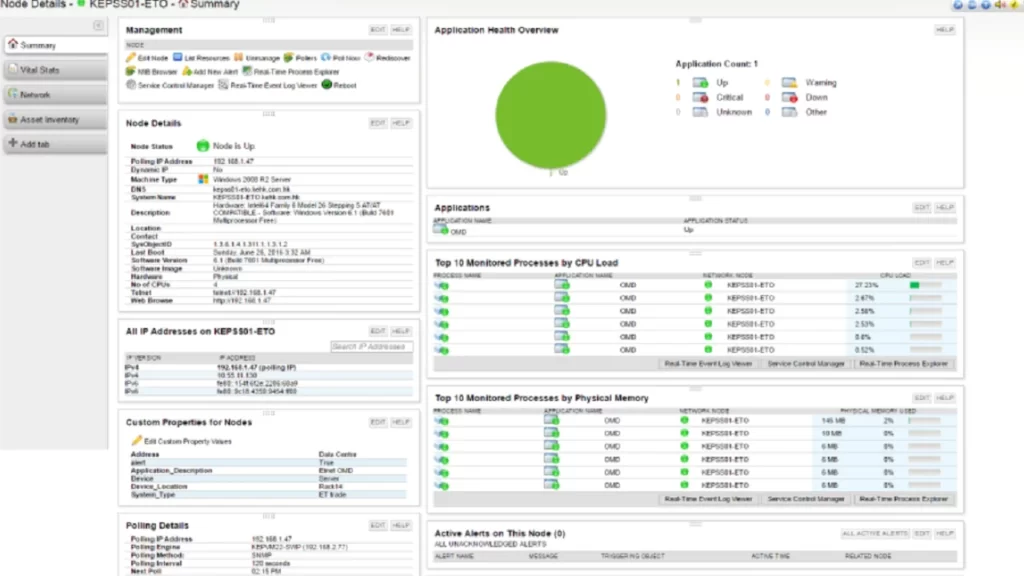
CPU Loader Monitor, Engineer’s Toolset sayesinde Windows ve daha fazlasında CPU sıcaklığını kontrol etmek için harika bir araçtır. Sık sık virüs bulaşan, trafik yükünü artıran ve çok fazla CPU kaynağı tüketen kurumsal ağlar için mükemmel bir çözümdür. CPU Yük İzleme, aynı anda çok sayıda CISCO yönlendiricisindeki yükü izlemeyi ve grafik oluşturmayı kolaylaştırır.
SolarWinds CPU Load Monitor Özellikleri:
- Yaklaşık 60 ağ yönetim aracı mevcuttur.
- IPv6 ve SNMP sürüm 3 desteklenir.
- Gerçek zamanlı izleme ve uyarı sağlar.
- IP Adresi aralığını bulmak için IP Adresi taranır.
- Ne kadar RAM kullanıldığına bakmak mümkün.
- Kullanıcılara ağ güvenliğini iyileştirmede yardımcı olur.
| Artıları | Eksileri |
| Uyarılar ve alarmlar için eşikleri ayarlayın. | Yalnızca Windows desteklenir. |
| Ücretsiz deneme sürümü mevcuttur. | |
| Yük için birden fazla Cisco yönlendirici izleme. |
3. HWMonitor Pro
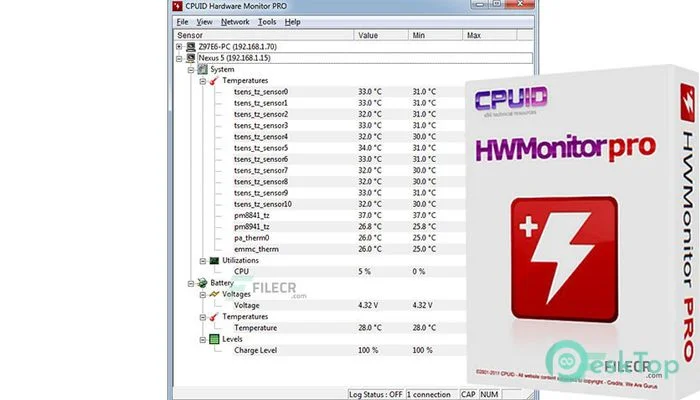
HWMonitor Pro, voltajları, aşırı sürücü sıcaklıklarını, fan hızlarını vb. okuyan temel ancak etkili bir donanım izleme aracıdır. Uzaktan izleme ve genel performansı değerlendirmek için grafikler oluşturmaya yönelik çeşitli araçlarla birlikte gelir. Windows ve Android, CPU Sıcaklık Yazılımı tarafından desteklenir.
HWMonitor Pro’nun Özellikleri:
- Bilgisayarlara zahmetsizce erişmek ve kontrol etmek için uzaktan izlemeyi kullanın.
- Grafik oluşturucu bir bilgisayarın nasıl performans gösterdiğini daha iyi anlamak için.
- Donanımınızın tüm verilerini görüntülemek için basit bir araç.
- HWMonitor’un taşınabilir bir sürümü mevcuttur.
- Bu seçenek ile kaydedilen verileri bir metin dosyası olarak kaydedebilirsiniz.
- Gerçek zamanlı okumalar görüntülenir.
| Artıları | Eksileri |
| Sıcaklık günlükleri tutulur. | Yalnızca uyumlu sensörlere sahip bileşenleri izleyin. |
| CPU Sıcaklık Monitor’ün ücretsiz bir sürümü mevcuttur. | |
| Hem güvenli hem de hafif sistem sıcaklık monitörü. | |
| Kullanıcı arayüzünün özelleştirilmesi mümkündür. |
4. AIDA64 Extreme
AIDA64 Extreme, cihazınızın kritik bileşenlerini herhangi bir kombinasyonda stres testi için iyi bir seçimdir. Kesin donanım bilgisi sağlayan gelişmiş bir PC Sıcaklık Monitor. Bilgisayarınızın genel performansını değerlendirmek için çok çeşitli testler sunar. AIDA64 Extreme, kurulu tüm uygulamalar hakkında bilgi ve tanılama yetenekleri sunan özel bir donanım tanımlama motoruna sahiptir.
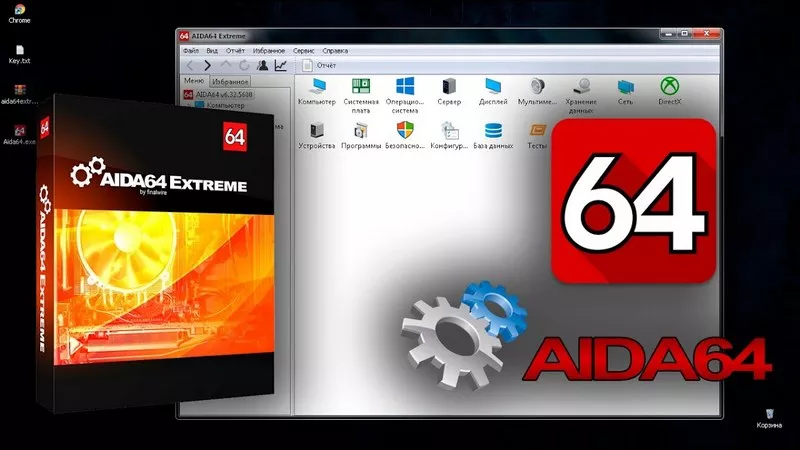
AIDA64 Extreme’in Özellikleri:
- Doğru voltaj, sıcaklık ve fan hızı bilgileri sağlanır.
- Belirli donanım parçalarının veya tüm bilgisayarların performansını değerlendirmek için kullanılabilir.
- Çeşitli LCD/VFD cihazlarda sistem verilerini görüntüleyebilirsiniz.
- Stres testi, yazılım denetimleri ve diğer görevler için çeşitli araçlar vardır.
- Overclock yapılabilir.
- Sensörün gerçek zamanlı izlenmesi
| Artıları | Eksileri |
| Kullanıcı arayüzü nispeten iyi. | Yazılım yalnızca Windows içindir |
| Harici ekranlar desteklenir. | |
| Sağlanan birkaç kıyaslama var. |
5. HWiNFO
İşlemcinizin sıcaklığı da dahil olmak üzere makineniz hakkında size birçok bilgi veren ücretsiz bir dizüstü bilgisayar sıcaklık monitörüdür. Yazılım, CPU’lar, grafik kartları ve yonga setleri gibi yüzlerce donanım bileşeninin izlenmesini sağlar ve neredeyse tüm popüler Windows sürümlerinde çalışır. Bu sistem sıcaklık monitörünü bu listedeki diğer alternatiflerden ayıran nedir? Neredeyse izlenen tüm parametreler için özelleştirilmiş uyarılar ve bildirimler sağlama yeteneği.

HWiNFO’nun özellikleri:
- Bilgisayarın sağlığını gerçek zamanlı olarak izleme.
- Aşırı ısınma ve performans düşüşü tespit edilebilir.
- Donanım envanterini ayrıntılı olarak raporlama.
- Sonuçlar XML, CSV veya HTML dosyaları olarak dışa aktarılabilir.
- PC’nizin ne kadar iyi çalıştığını görmek için verilerin grafiğini çıkarmanıza olanak tanır.
- Mevcut hız, voltaj ve sıcaklık dahil olmak üzere GPU bilgilerini alın.
| Artıları | Eksileri |
| Windows 10’da CPU sıcaklığını görüntülemek için güçlü bir araç mevcuttur. | Yeni başlayanlar için kullanıcı arayüzü göz korkutucu olabilir. |
| Bileşenler için sıcaklıklar ve yükler gerçek zamanlı olarak görüntülenir. | |
| Donanım analizi ve raporlaması en belirgin özellikleridir. |
Bilgisayarınızı mükemmel durumda tutmak istiyorsanız, sistem kaynaklarına dikkat etmelisiniz. Güvenilir bir CPU Sıcaklık Monitörü kullanarak sıcaklığa göz kulak olabilir ve normal aralıkta tutabilirsiniz. En İyi CPU Sıcaklık İzleme Araçları ayrıca CPU sıcaklıklarını izleyerek ve bir şeyler ters gittiğinde kullanıcıları uyararak anakartlarda ve diğer ekipmanlarda termal hasarın önlenmesine yardımcı olur.
CPU Sıcaklık İzleme Araçları nelerdir?
PC Sıcaklık Monitörleri, kullanıcıların fan hızı, voltaj, sıcaklık ve diğer öğeler gibi sistem sensörlerini izleyerek sistemlerinin sağlığı hakkında gerçek bilgiler sağlamasına olanak tanıyan özel bir yazılımdır. Bu bilgilerle, bilgisayarınızın iyi çalışmasını sağlamak için sorunları hızlı bir şekilde tanımlayabilir ve onarabilirsiniz.
Masaüstümde CPU sıcaklığını nasıl görebilirim?
Windows 10’da CPU sıcaklığını kontrol etmek için ayrı bir seçenek yoktur. Sıcaklığı kontrol etmek için BIOS ayarlarına gidin veya üçüncü taraf en iyi sıcaklık izleme aracını kullanın.
GPU sıcaklığımı nasıl izlerim?
Windows 10’daki Görev Yöneticisi zaten GPU verilerini ve istatistiklerini gösteriyor. Adı, RAM’i ve kullanımı dahil olmak üzere GPU’nuzla ilgili her şeyi görebilirsiniz.
Bilgisayarınızın sıcaklığına dikkat etmek neden önemlidir?
Bilgisayarınızı mükemmel durumda tutmak için sistem kaynaklarına dikkat etmelisiniz. Güvenilir bir CPU Sıcaklık Monitörü kullanarak sıcaklığa göz kulak olabilir ve normal aralıkta tutabilirsiniz. Bu aynı zamanda ısı hasarının önlenmesine ve optimum performansın korunmasına da yardımcı olur.
Normal CPU Sıcaklığı Nasıl olmalı?
Sistem boştayken, sıcaklık 45 ila 50 santigrat derece arasında olmalıdır. Oyun oynarken, video işlerken veya yoğun kaynak gerektiren diğer işlemleri gerçekleştirirken CPU sıcaklığı 70 ila 80 santigrat dereceye ulaşabilir. Sıcaklık 80-100 santigrat dereceye çıkarsa, saat hızı yavaşlar.